
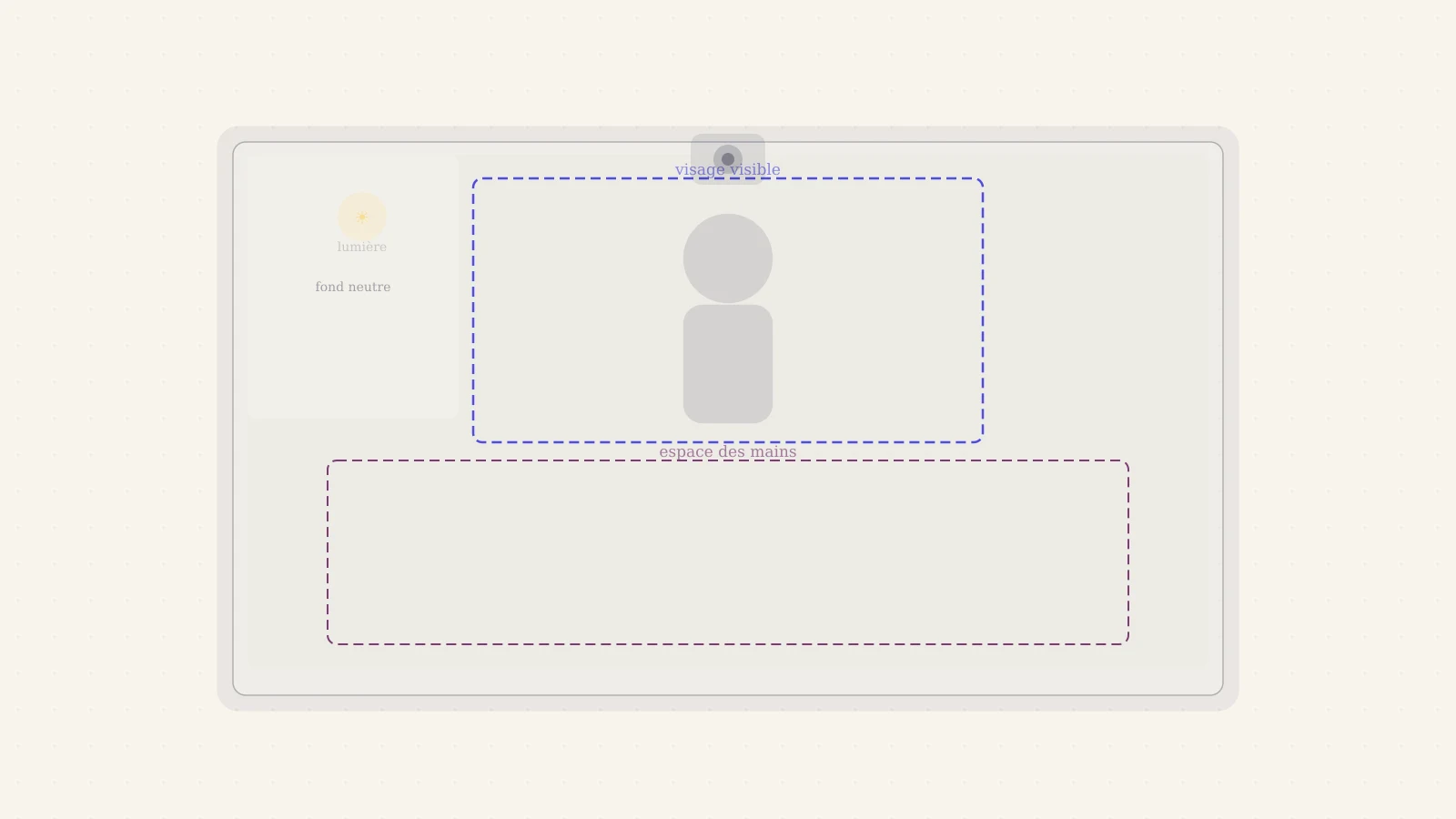
La LSF se pratique avec les mains, le visage et le corps. Pour bien voir les signes — des tiens et de tes camarades — il faut que Zoom soit bien configuré. Ça prend 3 minutes et ça change tout.
Conseil numéro 1 avant tout : utilise l'écran le plus grand que tu as. Ordinateur portable ou fixe = idéal. Tablette = bien. Téléphone = possible mais lis l'étape 6 ci-dessous pour bien le configurer.
1
Passe en vue "Galerie" — voir tout le monde en même temps
Par défaut, Zoom affiche en grand la personne qui parle ("vue Intervenant"). Pour la LSF, tu as besoin de voir tous les participants en même temps.
En haut à droite de l'écran Zoom, clique sur "Vue" puis sélectionne "Galerie". Toutes les caméras apparaissent maintenant en grille.
En haut à droite de l'écran Zoom, clique sur "Vue" puis sélectionne "Galerie". Toutes les caméras apparaissent maintenant en grille.
💡 Si tu ne vois pas le bouton "Vue", agrandis d'abord la fenêtre Zoom — il n'apparaît qu'en plein écran.
2
Mets Zoom en plein écran
Une petite fenêtre Zoom = des signes minuscules. Assure-toi que Zoom occupe tout ton écran.
Sur Mac : clique sur le carré vert en haut à gauche de la fenêtre.
Sur Windows : clique sur le carré en haut à droite (entre le — et le ✕).
Ou appuie sur Alt + F dans Zoom pour basculer en plein écran.
Sur Mac : clique sur le carré vert en haut à gauche de la fenêtre.
Sur Windows : clique sur le carré en haut à droite (entre le — et le ✕).
Ou appuie sur Alt + F dans Zoom pour basculer en plein écran.
3
Épingle la vidéo du professeur si besoin
Si tu veux agrandir la vidéo d'une personne en particulier (le prof, par exemple), fais un clic droit sur sa vidéo et choisis "Épingler la vidéo". Sa caméra sera affichée en plus grand que les autres.
💡 Tu peux épingler plusieurs vidéos à la fois si tu as un grand écran.
4
Place ta caméra pour que ton visage ET tes mains soient visibles
Les autres doivent te voir de la tête jusqu'à la taille environ — pas seulement ton visage. Recule un peu de l'écran ou baisse légèrement ta caméra si tu utilises un laptop.
💡 Tends les bras devant toi : si tes mains disparaissent de la caméra, tu es trop proche. Recule.
5
Bonne lumière devant toi, pas derrière
Si tu as une fenêtre ou une lampe derrière toi, ta silhouette sera sombre et tes signes difficiles à lire. Place-toi face à la lumière (fenêtre devant toi, pas dans le dos).
6
Sur téléphone : mode paysage + glisse pour voir tout le monde
Si tu utilises un téléphone, deux choses indispensables :
1. Tourne le téléphone à l'horizontale (mode paysage). Les vidéos des participants seront beaucoup plus grandes et tu verras mieux les signes.
2. Glisse vers la gauche ou la droite sur l'écran Zoom pour voir tous les participants — par défaut le téléphone n'en affiche que quelques-uns à la fois.
1. Tourne le téléphone à l'horizontale (mode paysage). Les vidéos des participants seront beaucoup plus grandes et tu verras mieux les signes.
2. Glisse vers la gauche ou la droite sur l'écran Zoom pour voir tous les participants — par défaut le téléphone n'en affiche que quelques-uns à la fois.
💡 Tu peux aussi appuyer sur les "…" en bas de l'écran → "Vue galerie" pour activer la grille complète selon ton appareil.
⚠️ À éviter absolument
Fond virtuel — il coupe les mains et les bras. Désactive-le dans Paramètres → Arrière-plan virtuel → "Aucun".
Vue Intervenant — tu ne verras qu'une personne à la fois et tu rateras les signes des autres.
Petite fenêtre Zoom — les signes seront trop petits. Plein écran obligatoire.
Téléphone posé sur une table — l'angle ne montre que le visage, pas les mains.
✅ Checklist avant de rejoindre la séance
J'utilise un ordinateur ou une grande tablette
Zoom est en plein écran
J'ai sélectionné la vue "Galerie"
Si téléphone : mode paysage activé, j'ai glissé pour voir tous les participants
Aucun fond virtuel activé
Ma caméra montre mon visage et mes mains
La lumière est devant moi, pas derrière
Passez de la lecture à la pratique
Vous débutez en LSF ?
Suivez un parcours structuré pour apprendre les bases pas à pas, à votre rythme.
Découvrir Initiation LSFVous connaissez déjà les bases ?
Pratiquez en petit groupe avec un enseignant sourd pour gagner en fluidité et en confiance.
Découvrir l’Immersion LSF